登録フォーム〜バッジ印刷までの手順
1. 登録フォームで必要情報を入力してください。
①「職務レベル」は、学生 を選択してください。

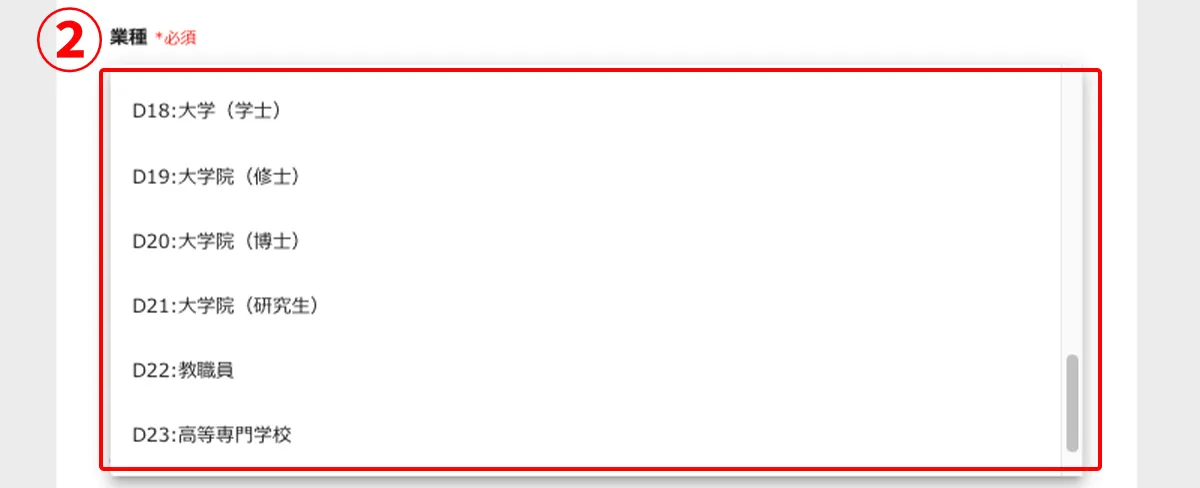
②「業種」は 大学(学士)、大学院(修士)、大学院(博士)、大学院(研究生)、高等専門学校、その他学生 の中からお選びください。
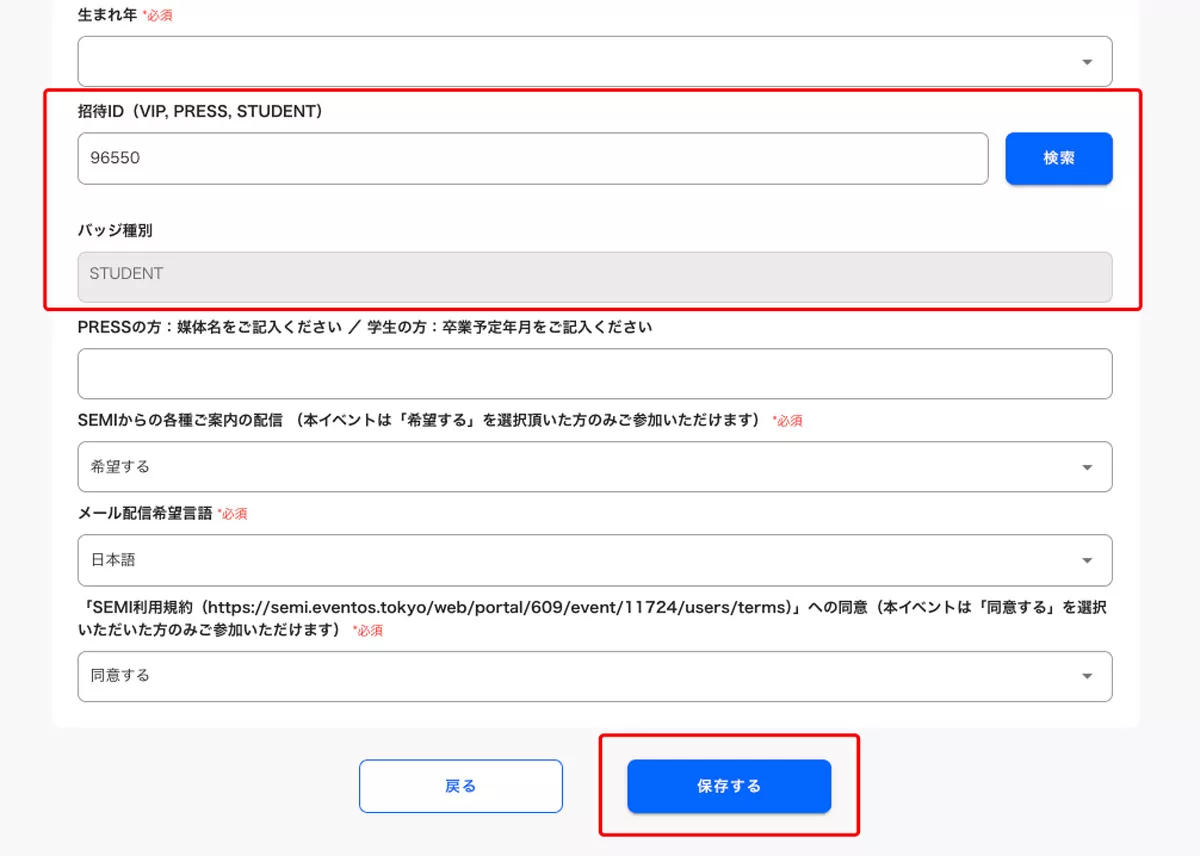
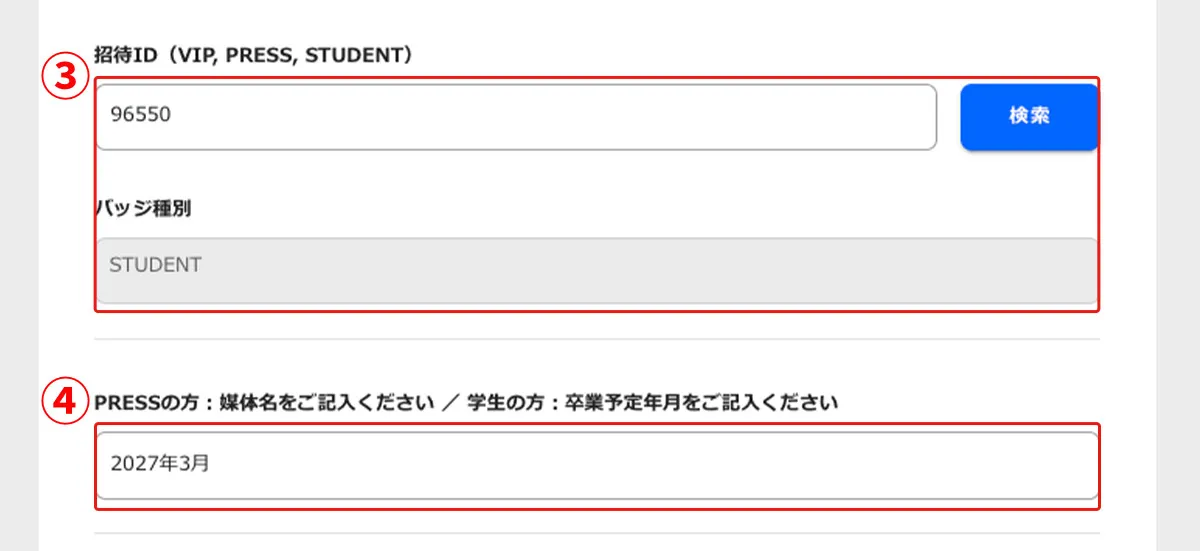
③「招待ID」に 招待ID(96550)を入力し、検索ボタンをクリックしてください。すると下の「バッジ種別」欄に「STUDENT」と表示されます。
※ご登録いただかないと印刷いただく来場者バッジに「STUDENT」と表示されません
④ 卒業予定年月をご入力ください。
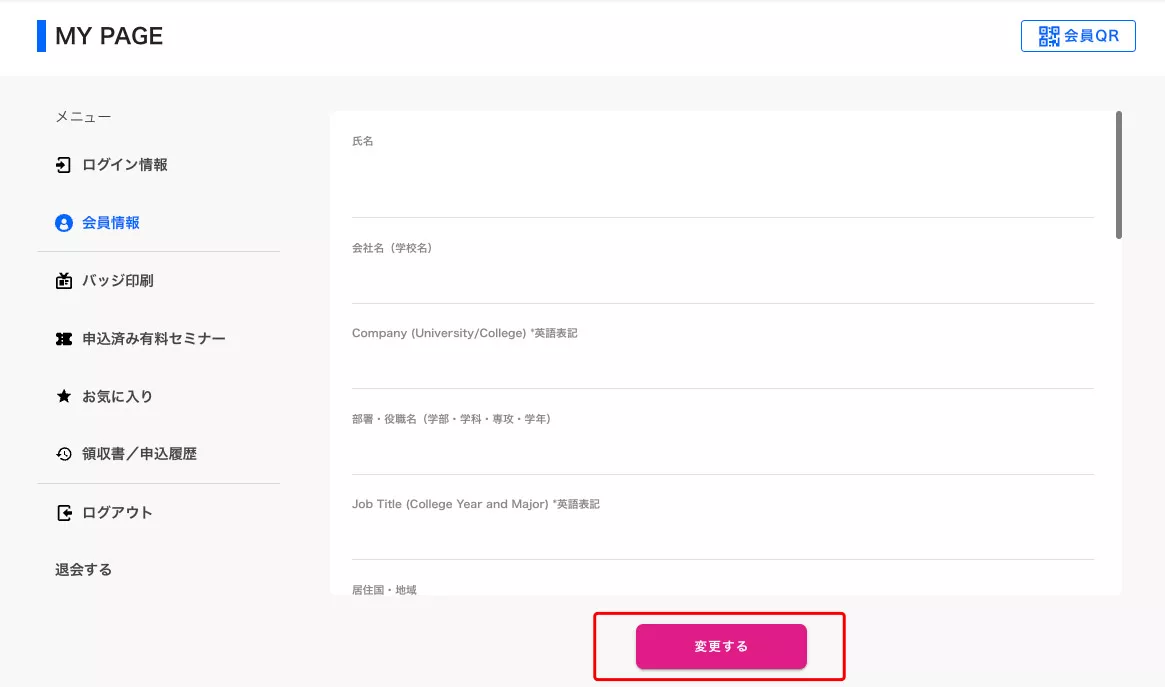
2. ページ下部の「登録」または「変更」ボタンをクリックしてください。
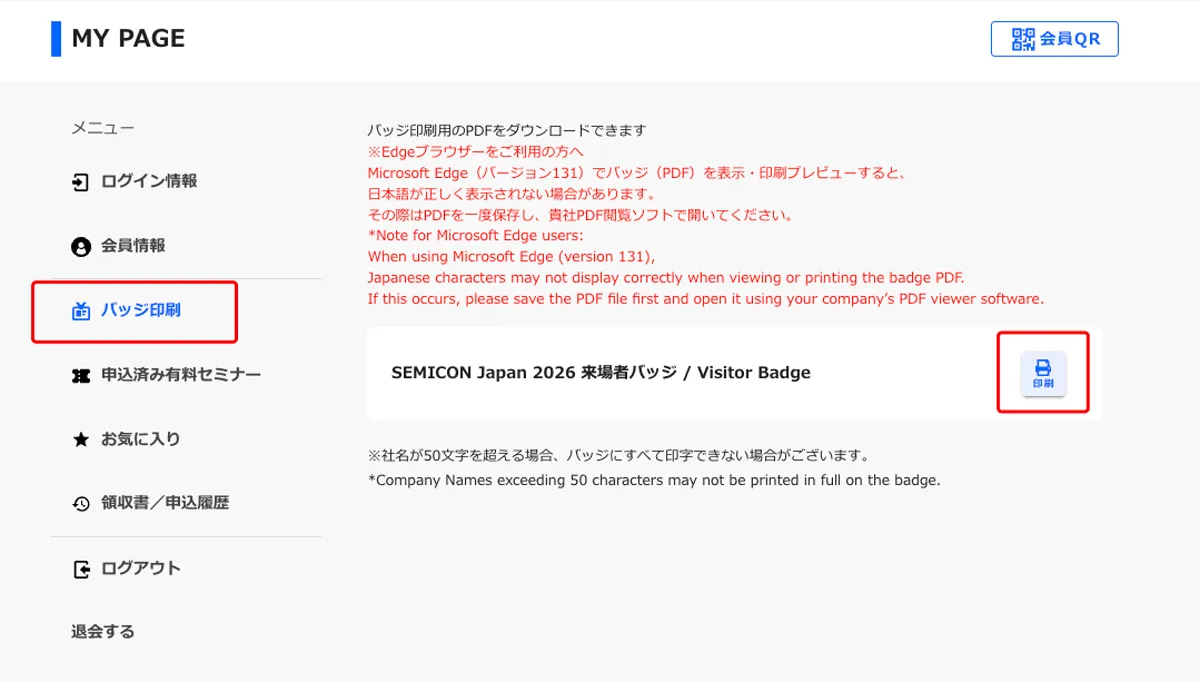
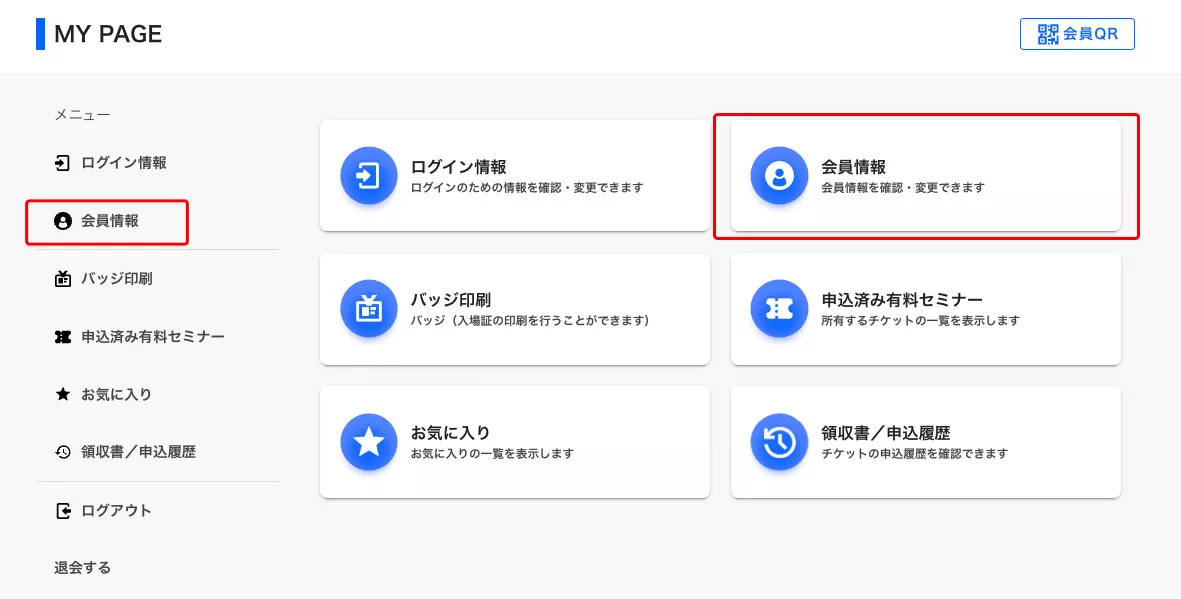
3. フォーム入力完了後、MY PAGEが表示されます。来場者バッジのPDFをダウンロードし、A4サイズモノクロに印刷して当日ご持参ください。
※Microsoft Edge(バージョン131)でバッジ(PDF)を表示・印刷プレビューすると、日本語が正しく表示されない場合があります。その際はPDFを一度保存し、PDF閲覧ソフトで開いてください。